WALLETS & SICHERHEIT · ZUGANG WIEDERHERSTELLEN
Handy kaputt, Hardware-Wallet verloren oder nach der Wiederherstellung kein Guthaben sichtbar? Entscheidend ist, welcher Zugang noch funktioniert und welche Sicherung zu genau dieser Wallet gehört. Beginne mit der Einordnung deines Falls.
1. Welcher Fall liegt vor?
| Deine Situation | Nächster Prüfpunkt | Wichtige Grenze |
|---|---|---|
| Gerät defekt oder verloren, Backup vorhanden | Offizielle Anleitung, Backup-Format und kompatiblen Ersatz bestimmen. | Zusätzliche Passphrase oder weitere Sicherungsanteile können nötig sein. |
| Backup fehlt, Wallet noch bedienbar | Funktionierenden Zugang erhalten und den Wechsel zu einer unabhängig gesicherten Wallet vorbereiten. | Eine neue PIN erzeugt kein neues Backup. |
| Gerät unzugänglich und erforderliches Backup fehlt | Prüfen, ob ein bereits eingerichteter alternativer Zugang existiert. | Ohne erforderliche Schlüssel oder Wiederherstellungsbestandteile kann der Zugang dauerhaft verloren sein. |
| Backup möglicherweise kopiert oder Gerät gestohlen | Sicherheitsvorfall einordnen und einen unabhängig erzeugten, gesicherten Zugang vorbereiten. | Das Wiederherstellen desselben Backups entzieht einer anderen Person keinen Zugang. |
| Verwahrtes Konto bei einem Anbieter | Kontowiederherstellung über dessen selbst aufgerufene offizielle Website beginnen. | Die Anbieter-Anmeldung ist kein Seed-Import für eine selbstverwahrte Wallet. |
Die Unterscheidung ist eine redaktionelle Orientierung; sie ersetzt keine modellbezogene Anleitung. Trezor trennt ausdrücklich zwischen verlorenem Backup mit noch zugänglicher Wallet und verlorenem Backup ohne verbleibenden Zugang. Bei Verlust oder Diebstahl ist zudem das mögliche Fremdzugriffsrisiko zu beachten. [2] [4]
Bei verdächtigen Transaktionen oder einer offengelegten Sicherung: Sofortmaßnahmen und Beweissicherung. Nimm keine angebliche Freischaltungszahlung vor.
2. Ersatz und Sicherung prüfen
Notiere für dich zunächst Wallet-Name, Gerätetyp, verwendete Netzwerke und bekannte öffentliche Kontoadressen. Halte Geheimnisse aus dieser Übersicht heraus. Prüfe anschließend in der offiziellen Dokumentation:
- Welcher Backup-Standard und welche Version werden unterstützt?
- Ist die Sicherung vollständig und gehören alle benötigten Anteile zusammen?
- Wurde zusätzlich eine Passphrase verwendet?
- Sind die betreffenden Netzwerke und Kontotypen im Ersatz unterstützt?
Die gleiche Wortanzahl allein beweist keine Kompatibilität. Trezor dokumentiert beispielsweise BIP39- und SLIP39-Backups; eine zusätzliche Passphrase muss ebenfalls zum ursprünglichen Zugang passen. [1] [5]
Zur sicheren Aufbewahrung und zur vorgesehenen Backup-Prüfung führt der eigene Seed-Phrase-Ratgeber. Hier geht es um den Ablauf nach einem Zugangsproblem.
3. Wiederherstellung vorbereiten und kontrollieren
- Offiziellen Einstieg wählen. Öffne die Herstellerseite bewusst selbst. Nutze keine Direktnachricht eines angeblichen Helfers als Download- oder Supportquelle.
- Passende Anleitung lesen. Suche die Wiederherstellung für genau dein Modell und deine Sicherungsart. Die sichere Eingabemethode unterscheidet sich je nach Gerät.
- Bestehenden Zugang schützen. Prüfe vor Löschung, Reset oder Firmware-Eingriff, ob der erforderliche Wiederherstellungsweg vorhanden ist. Ein noch nutzbares Gerät kann entscheidend sein.
- Vorgesehenen Wiederherstellungsablauf nutzen. Gib Sicherungsbestandteile ausschließlich im dafür vorgesehenen, verifizierten Verfahren ein. Eine fremde Website zur „Synchronisierung“ ist kein Ersatz.
- Ergebnis abgleichen. Vergleiche bekannte öffentliche Adressen und die bisherigen Transaktionen im richtigen Netzwerk. Prüfe alle zuvor genutzten Konten, nicht nur die erste Anzeige.
Die ersten vier Punkte folgen den Sicherheitsgrenzen der Herstellerunterlagen; der Adress- und Kontenabgleich ist unsere redaktionelle Kontrollhilfe. Eine erfolgreiche Wiederherstellung ist noch keine Aussage darüber, ob die alte Sicherung geheim geblieben ist. [1] [2] [3]
Wiederherstellen
Du verwendest die vorhandenen Sicherungsbestandteile für den bisherigen Zugang. Die Werte müssen dafür nicht allein wegen des Gerätewechsels auf eine andere Adresse übertragen werden.
Auf einen neuen Zugang wechseln
Du erzeugst eine unabhängig gesicherte Wallet und überträgst die Werte dorthin. Das ist ein eigener Vorgang mit Netzwerkprüfung und Gebühren. Derselbe Seed auf einem anderen Gerät ist kein unabhängiger neuer Zugang.
Diese Trennung hilft besonders bei vermutetem Fremdzugriff. Plane einen erforderlichen Wechsel mit dem Leitfaden für sichere Übertragungen; die konkrete Maßnahme hängt vom Vorfall ab. [4]
Wallet auf ein neues Handy übernehmen: erst prüfen, dann das Altgerät löschen
Bei einem geplanten Handywechsel funktioniert der bisherige Zugang noch. Nutze diesen Vorteil: Kläre den Wiederherstellungsweg, bevor du das alte Gerät zurücksetzt, verkaufst oder die Wallet-App entfernst. Eine allgemeine Smartphone-Datenübertragung ist kein Nachweis, dass der Wallet-Zugang auf dem neuen Gerät funktioniert.
Software-Wallet
Die offizielle App auf dem neuen Handy benötigt den für deine Einrichtung vorgesehenen Zugang. MetaMask unterscheidet beispielsweise den Import einer vorhandenen Wallet und unterstützte Anmeldeverfahren. Ein neues lokales App-Passwort ist nicht automatisch das Backup der alten Wallet. [8]
Hardware-Wallet mit Begleit-App
Das neue Handy kann eine neue Oberfläche für dieselbe Hardware-Wallet sein. Bei Trezor bereitet Suite Vorgänge vor; Freigaben erfolgen auf dem Hardware-Gerät. Eine Portfolioanzeige allein beweist nicht, dass du senden kannst. Prüfe Modell, Betriebssystem und unterstützten Verbindungsweg. [9]
Prüfliste für einen geplanten Wechsel
- Altgerät vorerst erhalten: App und Zugang nicht löschen, solange der Wechsel ungeklärt ist. Prüfe auch Börsen-Anmeldung und gegebenenfalls Zwei-Faktor-Zugang getrennt vom Wallet-Backup.
- Einrichtung zuordnen: Welche Wallets, Konten und Netzwerke hast du verwendet? Gibt es separat importierte Konten, zusätzliche Passphrasen oder eine verbundene Hardware-Wallet?
- Offiziellen Weg wählen: Lade die App über die selbst aufgerufene Herstellerseite beziehungsweise deren verlinkten Store-Eintrag. Folge dem Verfahren für deine bisherige Einrichtung. Gib Geheimnisse nicht in eine Umzugs-Website oder einen Supportchat ein.
- Konten vergleichen: Prüfe auf dem neuen Gerät bekannte öffentliche Adressen, Netzwerke und Transaktionshistorie. Fehlt ein Konto, nutze die Fehlerhilfe zur leeren Anzeige, bevor du von einem Verlust ausgehst.
- Zugriff richtig bewerten: Ein sichtbares Guthaben kann eine reine Beobachtungsansicht sein. Bei Hardware-Wallets gehört der unterstützte Verbindungs- und Bestätigungsweg zur Kontrolle. Ein Software-Import desselben Backups ist keine unabhängig abgesicherte zweite Wallet.
- Altgerät erst danach ausmustern: Wenn Wiederherstellungsbestandteile gesichert und die erforderlichen Funktionen nach Herstelleranleitung geprüft sind, bereinige das Altgerät nach dessen offizieller Anleitung vor Weitergabe. Bewahre das eigenständige Wallet-Backup weiter sicher auf.
Diese Reihenfolge ist eine redaktionelle Organisationshilfe, kein praktisch durchgeführter Gerätewechsel. MetaMask weist darauf hin, dass separat importierte Konten bei einer reinen Seed-Wiederherstellung gegebenenfalls erneut hinzugefügt werden müssen. Übernimm deshalb nicht nur den ersten sichtbaren Kontonamen als Erfolgsnachweis. [7]
4. Wiederhergestellt, aber leer: systematisch prüfen
Eine leere Anzeige beweist noch keinen Verlust. Kontrolliere ohne Preisgabe von Geheimnissen:
- Passphrase: Großschreibung, Leerzeichen und jedes andere Zeichen zählen. Eine abweichende Passphrase kann eine andere, leere Wallet öffnen. Der Hersteller kann eine vergessene Passphrase nicht zurücksetzen.
- Netzwerk und Kontotyp: Ist das richtige Netzwerk aktiviert? Wird derselbe Kontotyp wie zuvor angezeigt? Unterschiedliche Kontotypen können andere Adressen zeigen.
- Weitere Konten: Wurden alle zuvor erzeugten Konten wieder eingeblendet? Bei MetaMask werden separat importierte Schlüsselkonten oder verbundene Hardware-Wallets bei einer reinen Seed-Wiederherstellung nicht automatisch mit wiederhergestellt.
Die ersten beiden Prüfungen sind in Trezors Fehlerhilfe beschrieben; der dritte Punkt folgt der MetaMask-Dokumentation und ist kein universelles Verhalten aller Apps. Bei accountbasierten Anmeldeverfahren kann der Ablauf anders sein. [5] [7]
Vergleiche mit einer früher sicher dokumentierten öffentlichen Adresse. Eine andere Adresse kann auf eine andere Sicherung, Passphrase oder Kontoauswahl hinweisen. Gib bei einer Supportanfrage nur die nötigen nicht geheimen Angaben weiter und beachte, dass öffentliche Adressen Rückschlüsse auf Transaktionen ermöglichen.
5. Typische Fehler, die den Notfall verschärfen
- Die letzte funktionierende Wallet löschen: Erst Sicherung und Wiederherstellungsweg klären.
- Hardware-Backup unbedacht in eine Hot Wallet importieren: Dadurch gelangt das Geheimnis in eine andere Sicherheitsumgebung. Die ursprüngliche Offline-Trennung ist für diesen Schlüssel dann nicht mehr gegeben. Siehe Cold Storage und seine Grenzen.
- Support mit Seed-Abfrage akzeptieren: Ein seriöser Support benötigt deine geheimen Wörter nicht. Trezor warnt ausdrücklich vor solchen Anfragen.
- „Garantierte Rettung“ bezahlen: Eine Behauptung ersetzt keine technischen Voraussetzungen. Fehlende erforderliche Sicherungsbestandteile lassen sich nicht durch eine Freischaltungsgebühr ersetzen.
Orientierung zu Phishing und angeblichen Rückholangeboten: Betrugswarnsignale und Hilfe. [3] [4]
Häufige Fragen zur Wallet-Wiederherstellung
Sind meine Coins auf dem verlorenen Gerät gespeichert?
Bei Blockchain-Werten verwaltet die Wallet den Zugang zum jeweiligen Konto. Ein verlorenes Gerät und ein verlorener Schlüsselzugang sind deshalb verschiedene Probleme. Entscheidend ist, ob du den erforderlichen Zugang rekonstruieren kannst. [6]
Reicht die Geräte-PIN als Backup?
Nein. Eine Geräte-PIN entsperrt das konkrete Gerät. Sie ersetzt die für deine Wallet erforderlichen Wiederherstellungsbestandteile nicht.
Kann ich ohne Seed wiederherstellen?
Das hängt vom eingerichteten Verfahren ab. Manche Wallets haben andere Wiederherstellungswege. Bei einer klassischen Seed-Wallet ohne funktionierenden Restzugang fehlt ohne das notwendige Backup die entscheidende Voraussetzung. Ein Börsenkonto folgt den Verfahren des Verwahrers.
Muss ich dieselbe Wallet-Marke kaufen?
Nicht zwingend. Entscheidend ist nachgewiesene Kompatibilität einschließlich Sicherungsstandard, Passphrase, Netzwerken und Kontotypen. Wechsle nicht allein aufgrund ähnlicher Produktnamen.
Kann KryptoCoins meine Wallet wiederherstellen?
Nein. Wir bieten Orientierung und Links zu offiziellen Unterlagen. Sende uns keine Seed Phrase, privaten Schlüssel oder Passphrase.
Quellen und Grenzen
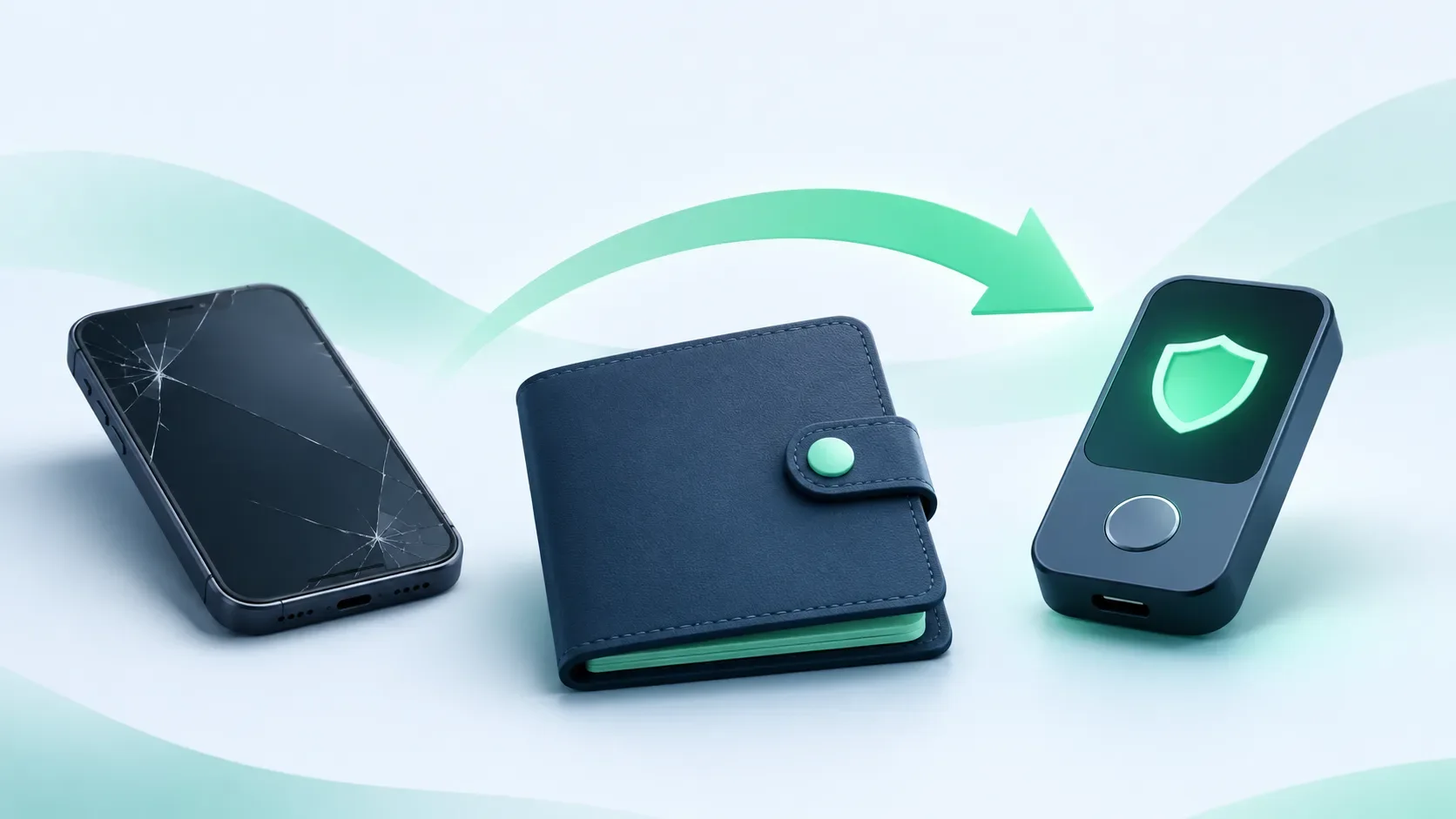
Geprüft am 2. November 2026; mit KI-Unterstützung erarbeitet. Artikelbild: KI-generiertes Symbolbild, keine Darstellung einer echten Wiederherstellung. Herstellerunterlagen beschreiben konkrete Produkte und sind kein unabhängiger Test. Es wurde keine echte Wallet wiederhergestellt und keine Transaktion ausgeführt. Der Text ist eine Entscheidungshilfe; die verbindliche Bedienfolge steht in der Anleitung deiner konkreten Wallet.
- Trezor: Wallet-Backup und Sicherungsformate
- Trezor: Fehler bei Backup und Wiederherstellung
- Ethereum.org: Wallet-Sicherheit und Phishing
- Trezor: Verlorenes Gerät oder Backup
- Trezor: Passphrase, leere Wallet und Kontotypen
- Ethereum.org: Wallets, Konten und Schlüssel
- MetaMask: Fehlende Konten nach Wiederherstellung
- MetaMask: Vorhandene Wallet verbinden oder importieren
- Trezor: Suite, mobile Nutzung und Hardware-Freigabe